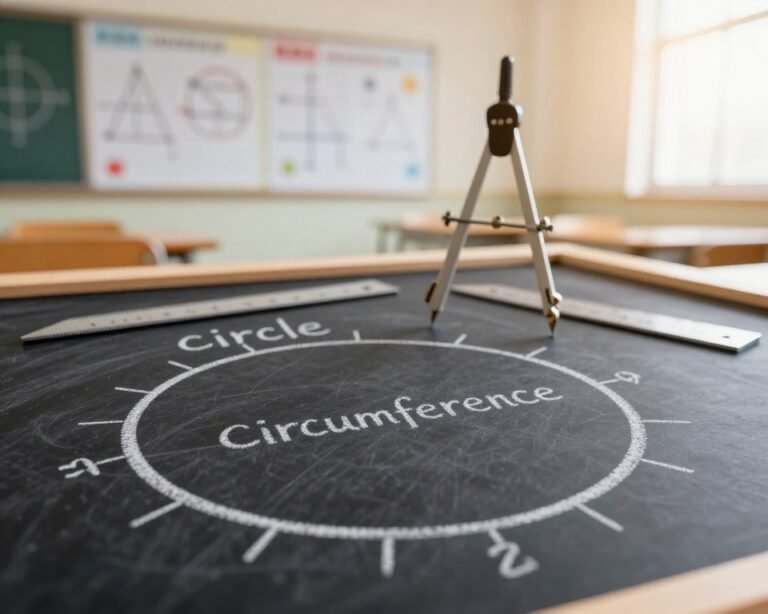
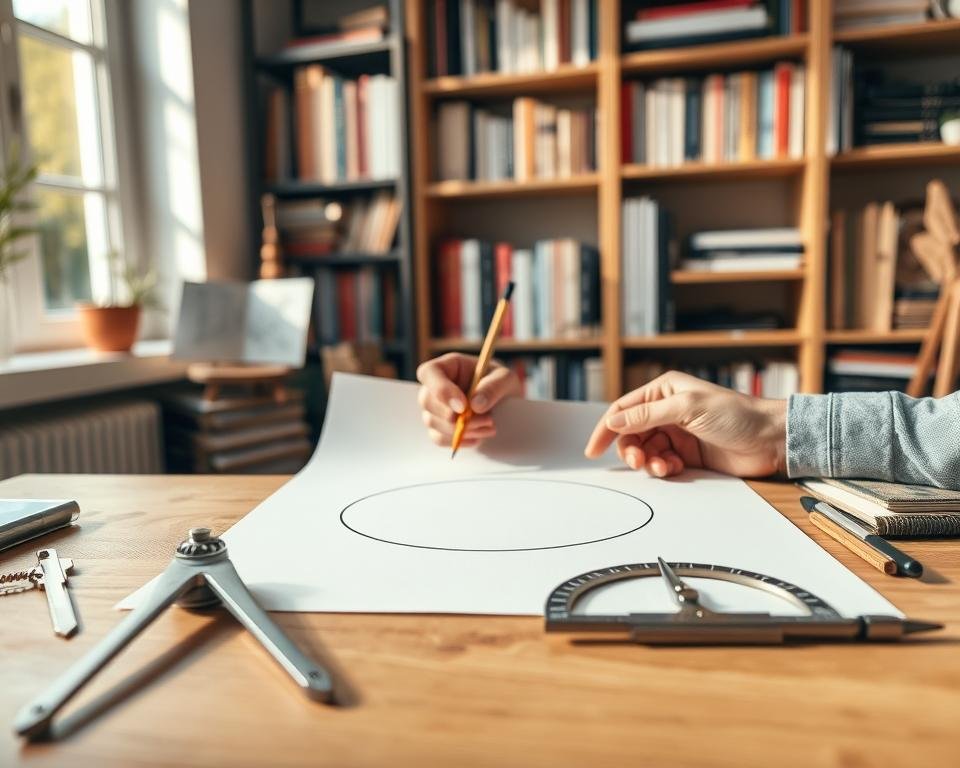

¿Es posible trazar siempre un círculo impecable sin perder tiempo ni paciencia? Este artículo propone una guía práctica para acercarse a esa meta tanto en papel como con herramientas digitales comunes.
Se explicará desde el inicio qué se entiende por perfecto en términos visuales, para ajustar expectativas y evitar frustración al practicar.
El texto adelanta dos rutas claras: técnicas manuales para trazo rápido y métodos exactos con software como MediBang Paint y ofimática (Word/PowerPoint).
También se indicará cuándo priorizar rapidez —bocetos o mapas mentales— y cuándo exigir precisión —logos, iconos y UI—. Dominar esta figura mejora el control del pulso, la simetría y la limpieza del acabado.
Cada sección incluye pasos accionables, criterios de evaluación y ajustes sencillos para corregir sin deformar el resultado final.
Conclusiones clave
- La guía muestra vías manuales y digitales para lograr un trazo más preciso.
- Define qué significa visualmente un círculo perfecto para evitar expectativas irreales.
- Indica cuándo elegir rapidez y cuándo optar por precisión.
- Resalta beneficios prácticos: trazo, simetría y limpieza.
- Incluye pasos accionables y ajustes para mejorar sin dañar la forma.
Qué significa realmente un círculo “perfecto” y cómo acercarse sin frustrarse
La perfección en este contexto no es un ideal absoluto, sino una percepción: que la forma se vea estable, simétrica y sin protuberancias que distraigan.
Por qué la perfección total no existe y qué implica al dibujar
Fuera de las matemáticas, la figura totalmente perfecta no aparece en la naturaleza ni en la manufactura. Filósofos como Platón sugieren que la forma ideal vive en las ideas; en la práctica humana siempre habrá pequeñas variaciones.
Ejemplos reales muestran la escala del desvío: incluso cuerpos celestes o esferas industriales tienen diferencias mínimas entre radios.
Qué evaluar en la práctica: centro, equidistancia y continuidad
Al valorar un trazo se busca que cada punto del contorno parezca a la misma distancia del centro. Se revisa que la línea no “caiga” hacia un lado y que el borde sea uniforme.
- Centro claro: localizar el punto guía.
- Simetría: comprobar ejes horizontal y vertical.
- Continuidad: sin esquinas involuntarias.
| Criterio | Qué mirar | Acción rápida |
|---|---|---|
| Centro | Un punto claro y visible | Marcar puntos guía |
| Equidistancia | Puntos del borde a la misma distancia | Usar regla o compás como referencia |
| Borde | Suavidad y continuidad | Corregir solo la sección desigual |
Expectativa realista: el objetivo es que el resultado se vea correcto para el uso previsto —boceto, icono o diagrama— y no pasar una prueba de laboratorio.
Cómo hacer un círculo perfecto a mano alzada con trucos simples
Marcar referencias alrededor del centro transforma un intento irregular en un dibujo controlado.
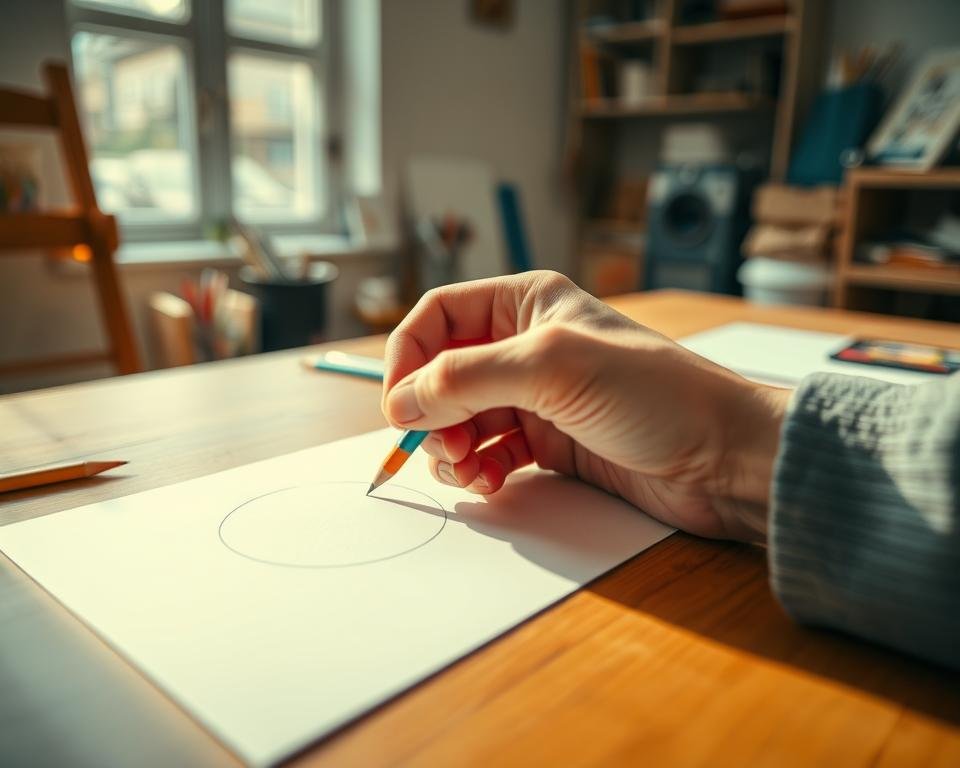
Técnica de puntos guía para mantener la forma
Primero localiza y marca el punto central. Coloca cuatro puntos guía en arriba, abajo, izquierda y derecha. Esto asegura proporción y equidistancia respecto al centro.
Para más control añade cuatro diagonales, logrando 8 puntos que miden la curvatura. Une los puntos con trazos ligeros y continuos. Prioriza la fluidez, no la presión.
Control del pulso y correcciones precisas
Apoyar el antebrazo y mover el hombro produce arcos más estables que mover solo la muñeca.
- Mantener ritmo medio evita temblor o pérdida de control.
- Hacer 2–3 pasadas suaves ayuda a promediar errores en el trazo.
- Corregir sólo la zona que sale del borde con ajustes pequeños o borrado mínimo.
Girar la hoja revela asimetrías que antes no se notan. Para practicar, haga series de 10 dibujos por tamaño y compare con los puntos guía. Con esto mejora la habilidad para dibujar círculo y, con práctica, acercarse al dibujo ideal.
Círculo perfecto en digital: herramientas de selección, elipse y atajos que lo dejan exacto
Las herramientas digitales simplifican el trazo y garantizan proporciones exactas. En pantalla, las opciones de selección y los atajos eliminan las variaciones del pulso. Esto hace más sencillo obtener círculos consistentes para iconos, diagramas o UI.

En MediBang: crear la selección elipse y fijar proporción
Seleccione la herramienta de Selección y elija el modo Elipse. Active la casilla Fijar relación de aspecto para forzar 1:1 y arrastre hasta el tamaño deseado. Si necesita cambiar la escala, transforme con la proporción bloqueada para no deformar la forma.
En MediBang: rellenar la forma para círculos limpios
Con la selección activa use la herramienta de Relleno. Esto crea un círculo sólido sin huecos ni bordes irregulares. Es ideal para marcadores y botones.
En MediBang: dibujar solo el contorno y ajustar la línea
En la pestaña Selección elija “Dibujar el borde de la selección”. Defina el grosor de línea según el estilo. Si el borde se ve extraño, ajuste el grosor en vez de escalar la forma.
En Word y PowerPoint: Insertar > Formas > Óvalo
Vaya a la pestaña Insertar, seleccione Formas > Óvalo y mantenga Mayús al arrastrar para forzar el círculo. Use Formato > Relleno de forma > Sin relleno cuando necesite que la forma no tape contenido.
Personalización rápida
Cambie color y grosor del borde, añada efectos o deje solo el contorno. Estos ajustes facilitan la integración de círculos en diagramas, botones, relojes o marcadores visuales.
Conclusión
Conclusión
Para cerrar, lo esencial es que el resultado sea coherente con su uso final.
La perfección absoluta no es el objetivo; importa que la forma luzca estable y consistente. A mano alzada, puntos guía, control del brazo y correcciones pequeñas mejoran mucho el trazo.
Cuando se necesita exactitud, conviene usar MediBang Paint o los atajos de Word y PowerPoint para forzar proporción 1:1 y ahorrar tiempo.
Elija la técnica según el contexto: boceto rápido para ideas, herramientas digitales para entregas finales o diagramas técnicos.
Como siguiente paso, practique con distintos tamaños y compare con una plantilla, moneda o forma impresa para medir progreso.
Recordatorio amable: mejorar la precisión en estos trazos también afina otras habilidades de composición y control de línea.
FAQ
¿Qué se entiende por un círculo “perfecto” al dibujar?
Un círculo “perfecto” es la figura geométrica con todos los puntos a igual distancia del centro, pero en el dibujo a mano alzada eso es ideal. Lo práctico es buscar simetría visual: centro bien definido, borde suave y puntos equidistantes para que la forma parezca equilibrada.
¿Por qué no existe un círculo perfecto en el mundo físico?
En el mundo real, las imperfecciones de la herramienta, el soporte y la mano generan variaciones. Incluso con instrumentos, la exactitud depende de calibración y resolución. En dibujo, lo importante es la percepción: si el ojo lo acepta como círculo, cumplió su objetivo.
¿Qué aspectos debe evaluar alguien para saber si su círculo quedó bien?
Debe revisar el centro, la distancia equitativa entre puntos del borde, la continuidad de la línea y la simetría. Además, comprobar el grosor del trazo y posibles irregularidades en el borde que llamen la atención.
¿Cuál es la técnica de puntos guía para dibujar a mano alzada?
Se marcan varios puntos a la misma distancia alrededor del centro (por ejemplo, arriba, abajo, izquierda, derecha y cuatro intermedios). Luego se une suavemente pasando por esos puntos, manteniendo el brazo relajado y el movimiento fluido para cerrar la forma sin tirones.
Cómo controlar el pulso y evitar deformar el borde al trazar?
Debe usar un apoyo del antebrazo o la palma para estabilizarse, trazar a velocidad constante y respirar antes del trazo. Si surge una protuberancia, se corrige con pequeños toques que siguen la curvatura, evitando empujar o alargar la línea.
Qué herramientas digitales facilitan obtener un círculo exacto?
Las herramientas de selección elíptica, la opción de fijar relación de aspecto y las formas prediseñadas garantizan precisión. También ayudan guías, rejillas y atajos de teclado para alinear y ajustar rápidamente.
Cómo crear un círculo exacto en MediBang Paint usando Selección?
Debe activar la herramienta de Selección elíptica, marcar “Fijar relación de aspecto” o mantener la tecla correspondiente para forzar proporción 1:1, dibujar la selección y luego rellenarla o trazar su borde según necesite.
Cómo rellenar la forma en MediBang Paint para un círculo limpio?
Con la selección activa, se usa la herramienta de Relleno o se crea una nueva capa y se aplica el color dentro de la selección. Esto evita salpicaduras y mantiene bordes nítidos antes de rasterizar o modificar trazos.
Cómo dibujar solo el contorno en MediBang Paint y ajustar el grosor?
Tras crear la selección circular, se elige “Dibujar el borde de la selección” y se define el grosor en píxeles. Luego puede aplicar trazos en una capa separada para mantener control sobre color y efectos.
Cómo hacer un círculo perfecto en Word o PowerPoint?
En la cinta ir a Insertar > Formas > Óvalo, dibujar y mantener presionada la tecla Mayús mientras arrastra. Así la proporción será 1:1 y la figura quedará como un círculo exacto.
Cómo personalizar rápidamente borde y relleno sin tapar contenido?
Seleccionar la forma y usar las opciones de formato para cambiar color de borde, grosor, estilo y aplicar “Sin relleno” si se necesita un contorno que no oculte texto u otros elementos.
Qué consejos sirven para lograr círculos consistentes en series de dibujos?
Usar plantillas, un compás, guías digitales o una rejilla, mantener la misma técnica de trazo y trabajar siempre con la misma distancia del centro. Para digital, copiar y redimensionar una forma base asegura uniformidad.