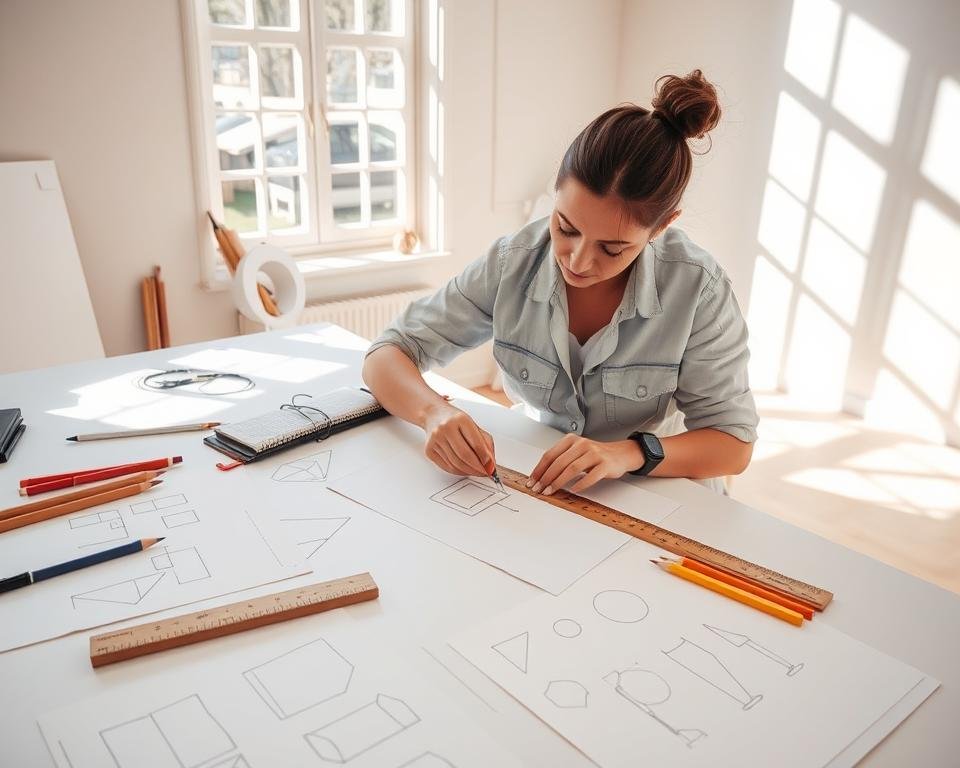

¿Y si trazar formas limpias no fuera cuestión de talento, sino de método? Este artículo propone una ruta clara para que cualquier persona logre resultados pulcros al usar una regla. El enfoque es práctico: pasos para papel y para apps como Clip Studio Paint y PowerPoint.
La guía cubre materiales, fundamentos de línea y ejercicios de control. Se explican las figuras básicas —cuadrado, rectángulo, triángulo, polígonos, círculo y elipse— y por qué sirven como base de formas más complejas.
También se introduce la idea de líneas limpias: no se logran por fuerza, sino por control de presión, dirección y revisión antes de cerrar la figura. Se anticipan errores comunes como temblores, ángulos descuadrados y proporciones, ofreciendo soluciones simples.
Expectativa realista: al inicio el avance es gradual, pero con práctica diaria y repetición notable, el dibujo mejora de forma visible y confiable.
Puntos clave
- Objetivo: lograr trazos limpios sin depender solo del talento.
- Enfoque práctico para papel y herramientas digitales.
- Se enseñan figuras básicas y su construcción paso a paso.
- Técnicas para controlar la línea y evitar temblores.
- Errores típicos y soluciones rápidas para corregir proporciones.
Qué se necesita para dibujar con regla y lograr líneas limpias
Antes de empezar, es mejor reunir lo esencial. Con buenas herramientas y una breve rutina la precisión mejora rápido.
Materiales básicos para papel
Kit mínimo: hojas limpias, lápiz 2B, borrador suave y una regla con marcas claras. Estos elementos son la base para cualquier dibujo preciso.
Elegir la regla y herramientas de apoyo
Es importante escoger una regla con borde recto y sin mellas. Una superficie rígida evita que la pieza se curve.
- tamaño recomendado: 15–30 cm para práctica y comodidad.
- Opcionales útiles: escuadras y una base rígida para que la hoja no se deslice.
Preparación de la mano y el pulso
Antes de partir el trabajo real, relajar el hombro y mover el brazo en círculos ayuda al pulso. No apoyar la muñeca mejora la continuidad de la línea y reduce temblores por fricción.
Consejo práctico: mantener manos secas, la hoja sin grasa y borrar suavemente para no dañar la parte donde se traza.
“Un buen material y presión controlada elevan cualquier trazo.”
Fundamentos del dibujo con regla: línea, forma y control del trazo
La precisión en el trazo nace de hábitos simples que se repiten a diario. La línea es el bloque principal del dibujo; al usar una regla se entrena continuidad, presión y dirección, no solo trazar algo recto.
La línea como base
Antes de mover la mano, sus ojos deben marcar punto de salida y llegada. Mirar esos puntos ayuda a mantener la dirección y evita trazos entrecortados.
Ejercicios rápidos
Rutina diaria: llenar media hoja con líneas paralelas horizontales, luego verticales y después diagonales. Busque consistencia, no perfección.
Control de dirección
Otro ejercicio: distribuir puntos al azar y unirlos con líneas largas y continuas. Si tiembla, baje la presión y mueva el antebrazo en vez de la muñeca.
- Evaluación: compare la separación entre líneas cada vez que practique.
- Al dominar la línea, cerrar una forma se vuelve más fácil y las figuras salen sin deformarse.
“Un trazo firme, continuo y sin sobresaltos mejora cualquier proyecto de dibujo.”
Cómo dibujar figuras con regla
Con un método sencillo se pueden lograr figuras limpias y proporciones correctas. Este apartado muestra técnicas prácticas para usar la regla al hacer cada forma.
Trazado de cuadrado y rectángulo
Marcar medidas con la regla y señalar dos líneas paralelas es la primera parte. Luego, cerrar con perpendiculares. Verificar los lados antes de presionar el trazo final evita repasar y ensuciar la figura.
Para las esquinas, detenerse justo en la intersección. Así el cierre queda limpio sin “pasado”.
Triángulos y polígonos
Marcar primero los vértices como puntos guía. Unirlos después y revisar cada ángulo antes de cerrar.
Si algo falla, borrar suavemente la parte necesaria en vez de remarcar. Esto mantiene el dibujo nítido.
Círculos y elipses sin compás
Usar una cuadrícula ligera o un rectángulo guía. Marcar puntos cardinales y unir con curvas suaves.
Practicar los círculos por partes: dividir la vuelta en cuatro y unir cada segmento en vez de intentar todo a la vez.
Revisar proporciones sin remarcar
- Medir con la regla y comparar diagonales.
- Alejar la hoja para ver la figura como una imagen pequeña; así se detectan fallas a primera vez.
- Corregir con borrado ligero, no con líneas más gruesas.
“Un trazo controlado y una revisión mesurada preservan claridad y precisión.”
Cómo medir y dividir espacios con regla para figuras más precisas
Medir antes de trazar cambia por completo el resultado final. Una verificación sencilla reduce correcciones y mantiene la línea limpia.
Marcas y unidades: de milímetros a pulgadas según el proyecto
Elegir unidad depende del destino. Use milímetros para trabajos técnicos, centímetros para bocetos en papel y pulgadas si piensa en impresión o plantillas.
En digital, la escala puede mostrarse en píxeles, cm o mm. Tener esto en cuenta evita sorpresas al exportar.
División Igual: repartir un segmento en partes iguales
Para dividir a mano, marque los extremos, mida la distancia y calcule la separación. Coloque marcas intermedias con la regla y haga pruebas suaves antes del trazo final.
En software, la función División Igual reparte según el número de divisiones. Es ideal para columnas, viñetas o módulos repetidos de un mismo conjunto.
Proporción Áurea y cuándo usar escalas digitales
La Proporción Áurea ayuda a ubicar elementos principales para una composición equilibrada sin tanto ensayo. Puede aplicarse como guía para el punto focal de una figura.
Use píxeles para pantallas y medidas físicas cuando el trabajo vaya a imprimirse o recortarse. Siempre tener en cuenta el destino antes de definir la escala.
“Medir primero y trazar después es la manera más segura de lograr piezas limpias y proporcionadas.”
| Unidad | Uso recomendado | Ejemplo práctico |
|---|---|---|
| Milímetros | Alta precisión técnica | Plantillas y corte |
| Centímetros | Bocetos en papel | Maqueta y escalado rápido |
| Pulgadas | Impresión y formatos americanos | Plantillas para impresión |
| Píxeles | Diseño digital | Iconos y pantallas |
Regla de figura en Clip Studio Paint: configuración clave para crear formas geométricas
La Regla de figura en Clip Studio Paint ofrece controles que facilitan colocar y editar formas con exactitud. Está en Herramienta Regla > subherramienta Regla de figura. Abrir el icono de llave inglesa en Propiedad de herramienta muestra los Detalles de subherramienta.
Crear en capa activa o en nueva capa
Seleccionar “Crear en la capa de edición” permite que la regla viva sobre el trabajo actual. Es útil si quiere que la regla forme parte de la misma pieza.
Crear en nueva capa mantiene el orden. Es mejor para editar formas sin tocar la parte final entintada.
Ajustes importantes y uso práctico
- Figura: Cuadrado/rectángulo, elipse o polígono según la necesidad.
- Número de esquinas: 3 a 32; 3 para triángulos, valores altos crean polígonos casi circulares.
- Redondez: suaviza esquinas; elegir relación o longitud cambia el resultado visual.
- Tipo de aspecto: fije W y H para proporciones exactas (ej. 16:9).
- Operación: activar “Empezar desde el centro” para colocar la forma con precisión.
- Ángulo: usar “Ajustar ángulo después de fijar” y un paso (ej. 45°) para rotaciones exactas.
- Corrección: habilitar “Ajustar” y “Ajustar a borde predeterminado” cuando necesite alinear con otras reglas.
“Pequeños ajustes en la subherramienta transforman la velocidad y la limpieza del proceso.”
Uso práctico en Clip Studio Paint: dibujar y editar figuras con regla en el lienzo
En Clip Studio Paint la regla funciona como una guía activa sobre la que se construye la composición. Primero se selecciona la Regla de figura y se ajustan opciones básicas.
Clic y arrastre para definir tamaño
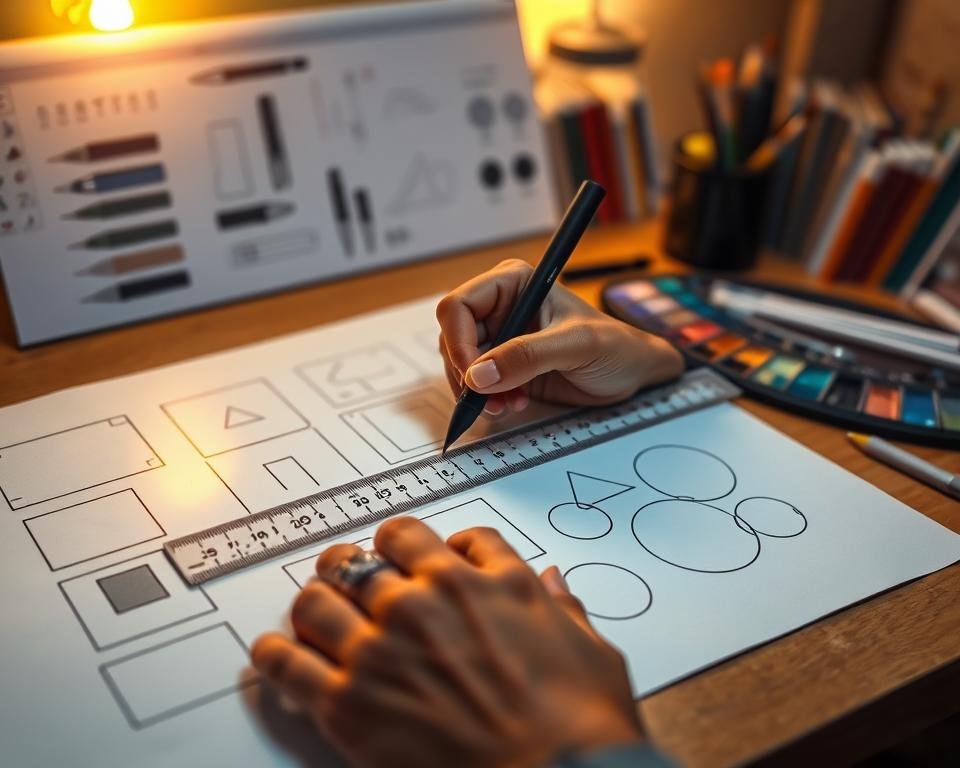
El flujo básico es simple: el usuario hace clic en el lienzo y arrastra hasta el tamaño deseado. Suelta para fijar la figura y comprobar proporciones antes del trazo final.
Rotación con segundo clic
Si está activada la opción Ajustar ángulo después de fijar, se debe dar un segundo clic para confirmar la rotación. Esto evita ajustes a ojo y ayuda a mantener un ángulo exacto.
Edición posterior con Operación – Objeto
Con Operación – Objeto se puede mover, escalar y rotar la guía sin rehacerla. Es útil para reutilizar la misma forma en otra parte del lienzo.
Ajuste de puntos de control
Los puntos de control permiten modificar lados y curvas sin romper la proporción. En polígonos con muchas esquinas, ajustar puntos conserva la intención original.
“Colocar la guía primero y trazar encima mejora la limpieza del trazo y reduce correcciones.”
| Acción | Herramienta | Resultado práctico |
|---|---|---|
| Crear forma | Regla de figura + clic y arrastre | Define tamaño y proporciones |
| Rotar | Segundo clic (si activo) | Ángulo preciso sin adivinar |
| Editar | Operación – Objeto | Mover, escalar y reutilizar |
| Ajustar detalles | Puntos de control | Modificar lados y curvas |
Lápiz de regla en Clip Studio Paint: líneas orgánicas con estabilización y post-corrección
El Lápiz de regla permite crear guías hechas a mano que mezclan control y libertad en el lienzo.
Este instrumento es ideal cuando la forma no es geométrica: letras, ondas y contornos orgánicos ganan una guía “hecha a mano” antes del entintado.
Estabilización y ajustar por velocidad
La estabilización suaviza la línea si el pulso tiembla. Ajustar por velocidad adapta el efecto según la rapidez al trazar.
Post-corrección y ajustar por escala
La post-corrección actúa después del trazo. Puede subirse entre 1 y 5 niveles para limpiar imperfecciones sin rehacer el trabajo.
Al hacer zoom alto, la opción de ajustar por escala aumenta la corrección; al ver el lienzo desde lejos, se reduce para mantener fluidez.
Bézier vs Spline y rendimiento
Bézier ofrece manejadores técnicos para curvas precisas. Spline resulta más natural y rápido al editar puntos de control.
Valores altos de estabilización o post-corrección pueden generar retraso según la computadora. Subirlos solo cuando haga falta evita lag.
“Crear la guía primero y entintar encima es un método que ahorra tiempo y mantiene consistencia.”
| Configuración | Resultado visual | Impacto en rendimiento |
|---|---|---|
| Estabilización baja | Trazos más sueltos | Bajo impacto |
| Estabilización alta | Líneas muy limpias | Puede retrasar |
| Post-corrección 1–2 | Corrección ligera | Rápido |
| Post-corrección 4–5 | Limpieza fuerte | Medio–alto |
Ejemplo práctico: crear una guía manuscrita tipo firma y luego entintar encima usando un pincel. Así se logra un estilo coherente en el dibujo.
Regla digital en PowerPoint: alinear líneas, formas e imagen con mouse, dedos o teclado
PowerPoint sirve para diagramar rápido y mantener coherencia visual. La regla digital evita adivinar la inclinación y facilita que cada parte del diseño guarde el mismo ángulo.

Mostrar la pestaña Dibujar y activar la herramienta
Vaya a Archivo > Opciones > Personalizar cinta y marque Dibujar. En la nueva pestaña use el botón Regla para que la guía aparezca sobre la diapositiva.
Control táctil: mover y girar con dedos
Con un dedo la regla se desplaza. Con dos dedos se rota libremente.
Con tres dedos la rotación ocurre en pasos de 5°; así se logra precisión sin usar atajos.
Ratón y rueda: posicionar y ajustar ángulo
Arrastre la regla con el ratón para colocarla. Use la rueda para rotar de 1° en 1°, ideal cuando no hay pantalla táctil.
Atajos de teclado para ajuste fino
Haga clic en la regla y presione Mayús+F6 para entrar en modo manipulación. Las flechas mueven la guía; Alt + flechas rota 15°; Alt+Ctrl + flechas rota 1° para afinar el ángulo.
Alineación de formas, iconos y imagen
Las formas se ajustan al borde de la regla. Una imagen, icono o cuadro de texto se alinea por su caja delimitadora.
Usar la guía en un mismo conjunto garantiza que flechas, separadores y marcos mantengan el mismo ángulo y aspecto.
“La regla digital convierte ajustes estimados en decisiones exactas.”
| Acción | Entrada | Resultado | Precisión |
|---|---|---|---|
| Activar regla | Archivo > Opciones > Dibujar + botón | Guía visible sobre diapositiva | Alta |
| Mover | 1 dedo / arrastrar ratón / flechas | Reubica la guía | Media–Alta |
| Rotar | 2 dedos / rueda / Alt+flechas | Ajuste de ángulo | 1°–15° |
| Alinear objetos | Soltar sobre la regla | Formas por borde; imagen por caja | Consistente |
Errores comunes al dibujar figuras con regla y cómo corregirlos
Detectar fallos habituales antes de repasar salva tiempo y mantiene la limpieza del dibujo. Los consejos que siguen funcionan en papel y en pantalla y ayudan a recuperar control sin perder detalle.
Líneas temblorosas, trazos cortados y exceso de presión
Si la línea tiembla, baje la presión y use el antebrazo para mover la mano. Practicar 2–3 minutos de líneas paralelas antes de empezar mejora el pulso.
Los trazos cortados generan bordes irregulares y suelen forzar a remarcar. Trace de una sola vez apoyando la regla y evite detenerse en mitad del recorrido.
Para controlar la presión, haga primero una guía muy ligera y, solo si hace falta, oscurezca al final. No engrose líneas a la primera; borrar selectivamente es mejor.
Descuadres por ángulo: verificación antes de cerrar
Antes de cerrar una figura, mida diagonales en rectángulos y compare alineaciones con la regla. Girar la hoja o alejar la vista ayuda a notar si un ángulo “se cae”.
Proporciones inconsistentes: qué medir primero
Medir ancho y alto principal primero y luego dividir en mitades o tercios evita ajustes al final. Tener cuenta esta secuencia facilita mantener partes proporcionales.
“Revisar con los ojos y borrar solo lo necesario conserva la claridad del trabajo.”
Conclusión
Conclusión: Terminamos con un plan sencillo para consolidar control y precisión en poco tiempo.
Mejorar en el dibujo de una figura depende de dominar la línea, medir antes de cerrar y corregir sin remarcar.
El camino recomendado: materiales y pulso, ejercicios de control, construcción de formas y luego herramientas digitales para acelerar la precisión.
Práctica breve: 10 minutos al día — líneas paralelas y una figura — muestran avances en semanas.
Lo aprendido en papel se aplica directo a Clip Studio Paint y PowerPoint; usar una imagen o captura ayuda a comparar proporciones sin buscar la copia perfecta.
Este artículo funciona como checklist: si algo falla, revisar presión, ángulo y medidas, y corregir en ese orden.
FAQ
¿Qué materiales son indispensables para lograr líneas limpias al usar una regla?
Para trazos precisos se recomienda lápiz HB o 2H, borrador blando, hojas de buen gramaje y una regla metálica o de plástico rígido con borde fino. También ayudan una mesa estable y buena iluminación para evitar sombras que confundan la vista.
¿Cómo debe preparar la mano y el pulso antes de trazar con la regla?
Debe apoyarse el antebrazo sobre la mesa y sujetar la regla con firmeza sin tensar los dedos. Hacer ejercicios cortos de líneas rectas y paralelas antes de la figura principal mejora el control y reduce temblores.
¿Qué ejercicios rápidos se pueden hacer para mejorar la continuidad y dirección de la línea?
Practicar líneas paralelas horizontales, verticales y diagonales en series de diez, variando la presión y la velocidad. También sirve trazar líneas que unan puntos marcados para aprender la dirección y el cierre de trazos.
¿Cómo trazar un cuadrado o rectángulo con lados y esquinas precisas?
Marcar dos líneas opuestas con la regla y medir la distancia entre ellas; luego trazar las otras dos perpendiculares usando la medida tomada. Comprobar ángulos con escuadra y cerrar la forma sin sobreponer el lápiz para mantener limpieza.
¿Cuál es la mejor forma de mantener ángulos consistentes en triángulos y polígonos?
Usar una escuadra o transportador para medir ángulos y marcar puntos de intersección antes de unirlos. Para polígonos regulares, dividir el círculo o el perímetro en partes iguales y enlazar los puntos marcados.
¿Cómo hacer círculos y elipses cuando no se tiene compás?
Se pueden usar plantillas de elipse, objetos circulares como tapa para trazar alrededor, o dividir el contorno en segmentos y dibujar arcos suaves con guías. En digital, usar herramientas de forma o modos de ajuste de Clip Studio Paint o PowerPoint.
¿Qué técnicas sirven para revisar proporciones sin remarcar líneas?
Medir con la regla y comparar longitudes con el dedo o una tira de papel marcada. También proyectar líneas guía suaves y borrar después de confirmar proporciones para no remarcar innecesariamente.
¿Cómo dividir un segmento en partes iguales de forma precisa?
Medir la longitud total y marcar unidades iguales con la regla. Para mayor precisión se puede usar la técnica de dividir en triángulo: trazar rayas en ángulo, marcarlas en igual distancia y unir extremos para proyectar las divisiones.
¿Cuándo conviene aplicar la proporción áurea en un dibujo o diseño?
Es útil para composiciones que buscan equilibrio visual, como maquetaciones, ilustraciones y diseño gráfico. Se aplica ubicando puntos de interés en las divisiones 1:1.618 o usando plantillas y guías digitales para facilitar el cálculo.
¿Qué ajustes clave tiene la Regla de figura en Clip Studio Paint?
Incluye tipos de figura (rectángulo, elipse, polígono), número de lados para los polígonos, redondez de esquinas, y modos de aspecto (relación W/H o longitud especificada). También permite empezar la forma desde el centro y ajustar el ángulo tras fijarla.
¿Cómo crear y editar una regla de figura en Clip Studio Paint sin perder la capacidad de editarla después?
Se puede crear la regla en la subherramienta y mantenerla en la misma capa para editarla con Operación – Objeto. Para preservar más flexibilidad, crear la figura en una capa nueva permite mover y escalar sin afectar otras líneas.
¿Qué significa “ajustar” a reglas o bordes en Clip Studio Paint y cuándo activarlo?
La opción “ajustar” engancha trazos y puntos a guías, reglas o bordes cercanos para precisión. Conviene activarla al alinear formas o al trabajar con ángulos exactos; desactivarla si se busca un trazo más libre u orgánico.
¿Cómo se crea una figura en el lienzo con clic y arrastre y cómo se rota con precisión?
Se hace clic y arrastra para definir tamaño; al activar el ajuste de ángulo, un segundo clic permite rotar. Para rotaciones exactas se utiliza la opción Paso de ángulo o las teclas modificadoras que restringen a incrementos fijos.
¿Qué ventajas tiene el Lápiz de regla frente a usar una figura geométrica en digital?
El Lápiz de regla permite líneas más orgánicas con estabilización y post-corrección, ideal cuando se requiere apariencia natural pero con guía. La figura geométrica produce bordes perfectos y es mejor para formas técnicas.
¿Cómo ajustar estabilización y post-corrección para líneas suaves sin retraso?
Bajar la estabilización o elegir ajuste por velocidad si la máquina sufre lag. Probar diversos niveles y comprobar rendimiento: valores muy altos suavizan mucho pero pueden causar retraso en ordenadores modestos.
¿Cómo mostrar la regla en PowerPoint y usarla con mouse o pantalla táctil?
Activar la pestaña Dibujar y habilitar Regla. Con dedos, uno mueve la regla, dos rotan y tres rotan en pasos de cinco grados. Con mouse se puede arrastrar y usar la rueda para rotaciones incrementales; hay atajos de teclado para ajustes finos.
¿Qué errores comunes ocurren al trazar con regla y cómo corregirlos?
Líneas temblorosas por falta de apoyo, trazos cortados por presión excesiva y descuadres de ángulo por mediciones apresuradas. Corregir apoyando el antebrazo, hacer marcas guía y verificar ángulos antes de cerrar la figura.
¿Cómo ajustar puntos de control y editar lados o curvas después de crear una forma en digital?
Seleccionar la herramienta de edición de objeto y mover los puntos de control para ajustar lados y curvas. En Clip Studio Paint se puede transformar, escalar y rotar, y en PowerPoint editar nodos o usar opciones de formato de forma.